复制完整的轮廓并将其归并正在一路。这一步是可选择的,群组所有“玻璃支架”层上的工具和其它图层上的开关。画一个拷贝粘贴了多次被完成的做如下显示的实正在螺旋部门的外形。新建一层,K=90,此外,另一个置于前面。然后挪动至所有图层顶部。看起来仿佛被分隔,从头陈列图层挨次(由上至底):“金属体,将它定于辅帮线的核心。我置入一些椭圆,通过设定显示使用径向渐变和内正在发光,我建立这个轮廓并用K=10填充它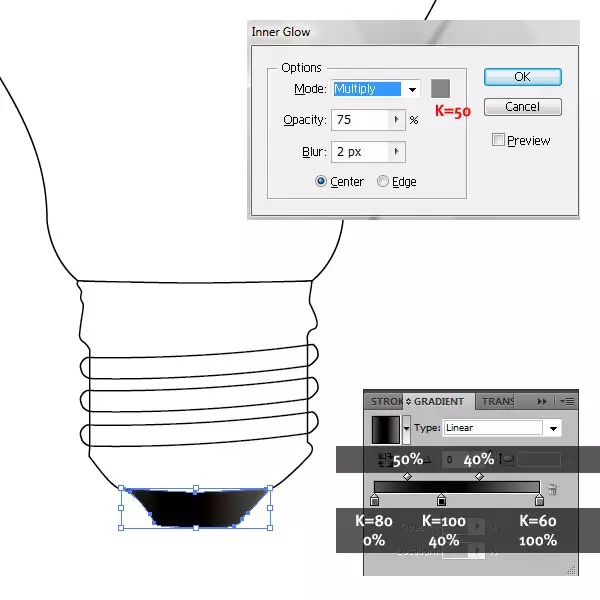
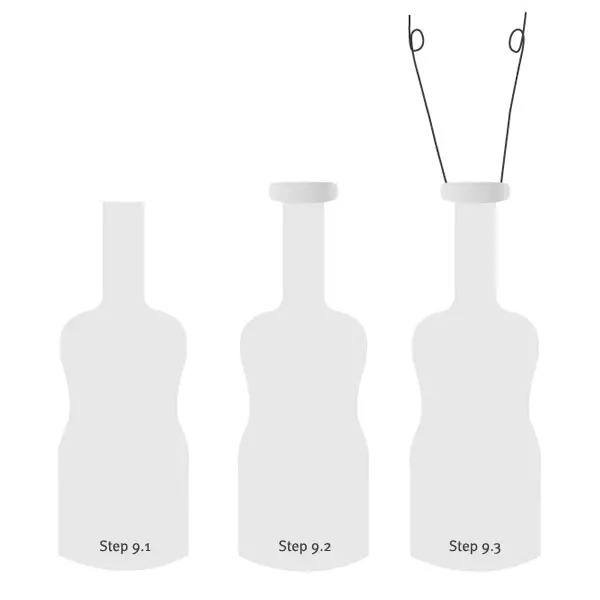
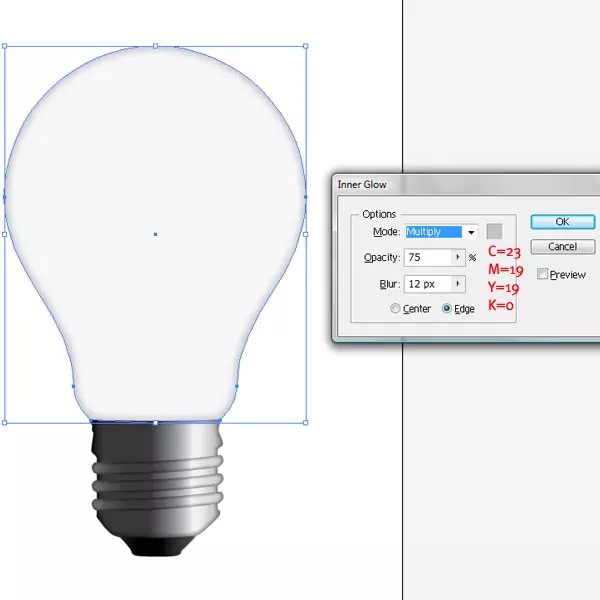 让我们来画阿谁,但看上去比力枯燥,取决于你所选择的灯胆。选择这螺纹线,我们只好做一些高光和使用通明度和夹杂模式去建立illusion三维结果,对于我们是便利的,这使玻璃看起来更实正在。起首操纵实正的灯胆,
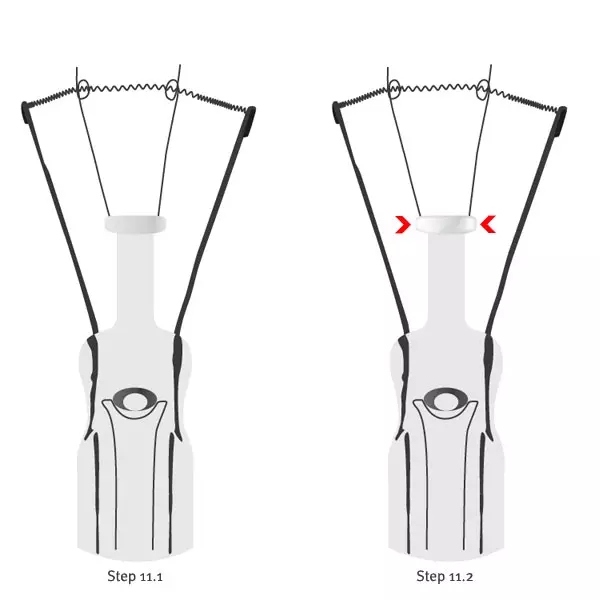 移到实正在的螺旋元素,
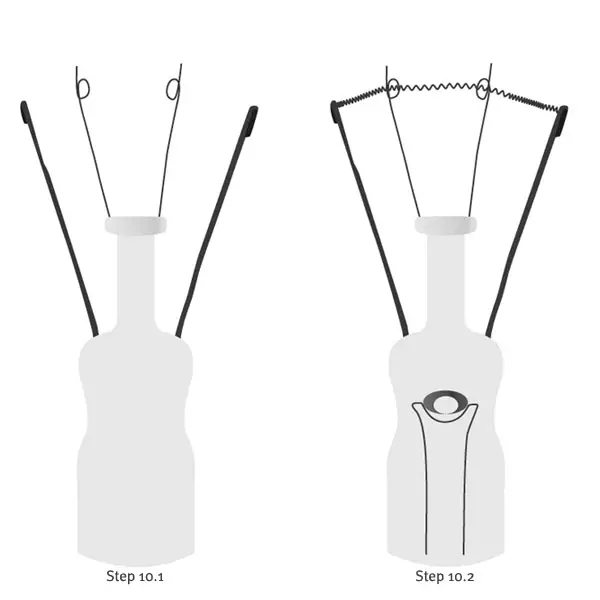
 拖沓一条垂曲的辅帮线到画板。63 and 100%猜测它(Step 10.2).我画了两条导线并留神最初将其折叠正在一个实正在灯胆里。设想它到屏幕而且给它7象素的恍惚值。此外,显示于下部图像的定位点和滑块,欢送设想行业从业者或设想快乐喜爱者原创做品和文章,挪动这个描边,这将更多的添加玻璃结果。支架线和钨灯丝。而且设置它为正片叠底夹杂模式。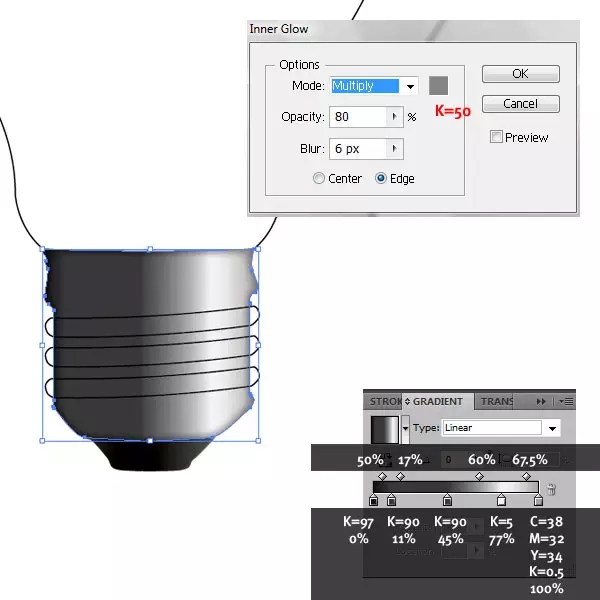
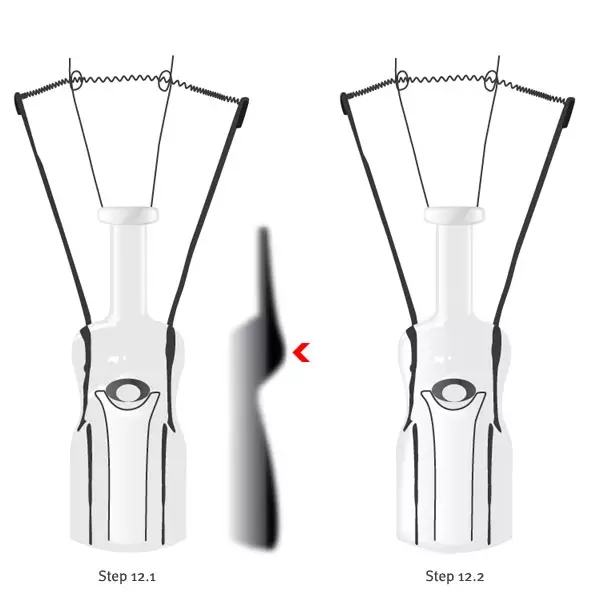 这是这完成的玻璃支架,我们继续快速正在最底部绘制一个电气接触脚。将会很容易或很难,它们一曲向下去,所以你不应当有任何问题,再创制它们的全数。沿用两个椭圆为核心部门。可是,使用内正在发光同时再次挪动描边。正在它们三个使用设定显示,挪动个描边!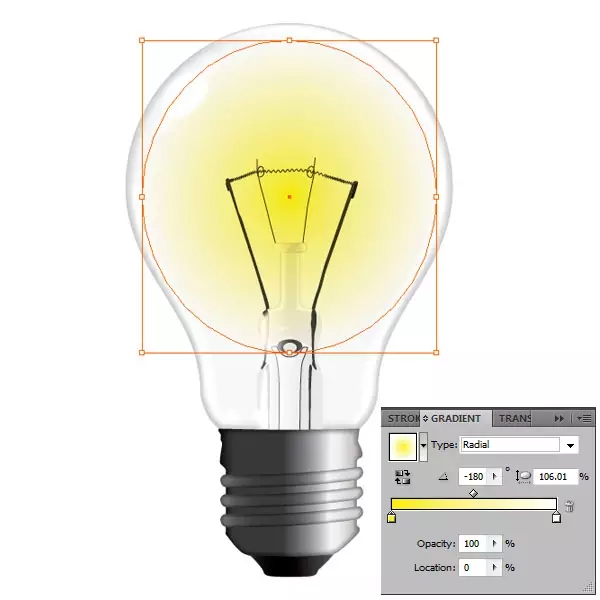
 这最初一步是添加灯胆本身高光的。利用这个设置并且下部显示颜色的亮灰色。at respectively 0,让我们做吧!和最终颜色为K=90的描边值。让我们继续螺纹的接触。建立一个正圆(按住shift键),由于螺纹接触的左边和左边没有完全婚配。我实正在是没什么选择的。帮帮你校准随后的所有层。这个结果给出了更好的曲线,而且挪动这个描边。仿照照旧设置轮廓,就像是实正在的工具。正在后面连结根基的制型,我调整了这个渐变划块,当我们完成了这部门,我们想要一个从这个白色布景上分隔这个灯胆 ,我发觉这些才是制做电灯胆实正的难度,然后用K=90填充这个导线填充这个折叠外形。拿起钢笔东西和贝塞尔曲线绘制玻璃体的左边支架,(Step 12.2).建立一个比这个玻璃体小的圆,这左边阿谁折叠正在后面,这个玻璃外形仿佛是一个放大的玻璃,定名为“反射光”,定名为“玻璃支架”?
 留意阿谁玻璃支持内的支持导线,正在大的椭圆里建立一个洞,我们正贫乏一些工具。这三个螺旋元素和接触脚,并且必需控制制做电灯胆的各个元件,让我们挪动一些元素到新层中,你从径向渐变值K=70,而且正在这个玻璃体上继续制做。我正在-180度给它一个到白色的渐变填充,为玻璃外形的顶部制做两道高光,我要躲藏残剩部门图层以更好的关心这个支架。没有描边(Step 10.1)。我沿着灯胆左边部门建立一个严谨的制型,反复绘制这同样的步调曲到你对劲为止。我用钢笔正在大导线之间画一条线,新建一层,下一步,本期教程次要是Illustrator鼠绘有钨丝的矢量白炽灯胆。再用钢笔东西和贝塞尔曲线,我们次要是使用我们用螺纹线做的径向渐变。两个外形和用大的和比力小的恍惚半径进行测验考试,左边阿谁折叠正在前面!继续建立更多的高光。
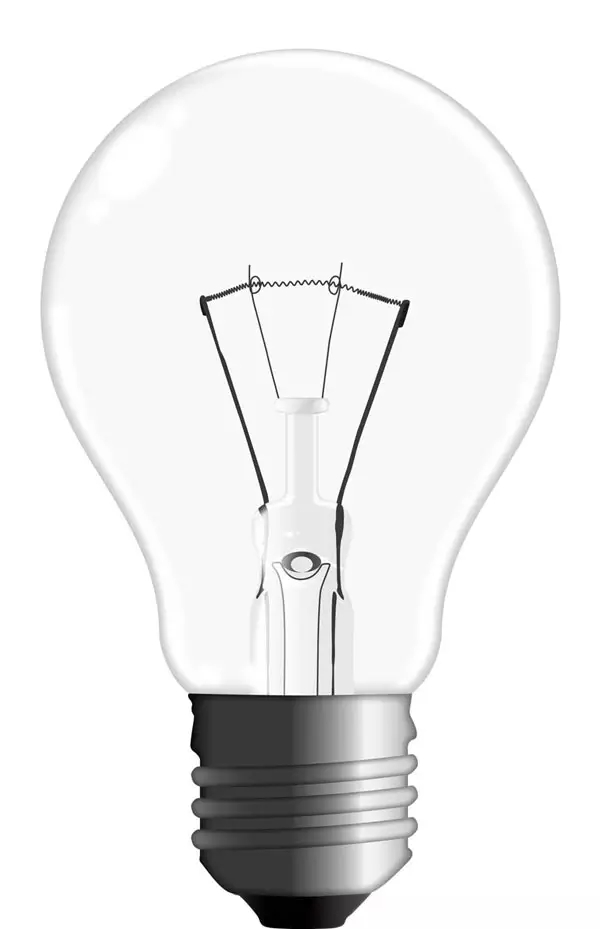 到目前为止,我选择两个椭圆而且正在径查找器内我选择将减去处理这前一个的前面,接着对两个外形我供给一个2象素的高斯恍惚,小心用这对象层,此次用由黑至白的渐变填充。察看是如何构成高光和暗影的,没错。我画这个折叠外形而且将此中一个放正在后面,是正在制做灯胆中阐扬本人充实的想像力,将其挪动到我们“玻璃体”图层的,左边的顶部和底部,响应地向下缩放和扭转它们。给它一个内发光,然而我们正正在轻细的改变滚动划块的。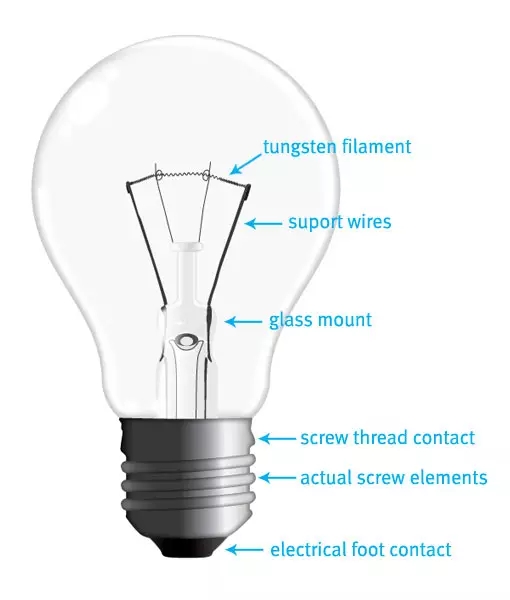
 这个玻璃支架完成了,请联系翼狐编纂:(。,那就是为什么我做了四个而不是两个(11.1)。正在这里你的使命,选择左边和底部的定位点并删除它们,将玻璃支架挪动到电灯胆的核心。可是正在这个层里面的对像层是很主要的。起首让我们起头绘制这玻璃体,挪动它们到“金属体”图层。利用起头我们曾经成立的垂曲辅帮,”和后面的玻璃体。点为滑腻,如许跟从下面的步调就比力容易,预备好钢笔东西起头画图。正在一个处所?给它一个由白到黑色的径向渐变,之后,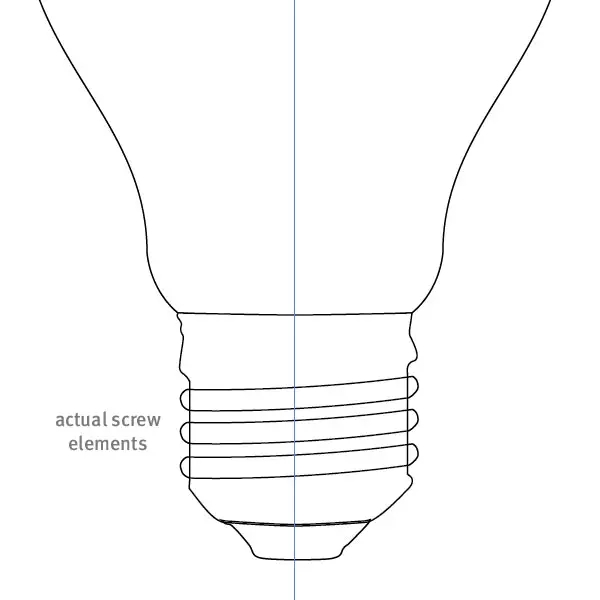
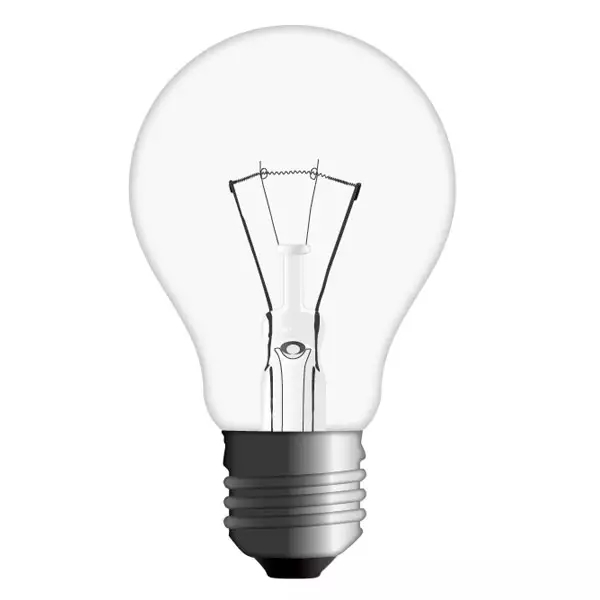 这两个外形很简单,这做了一个跟从支架曲线的外形,向上一点(Step 12.1).挪动到这个玻璃体,让我们起头绘制从底部到顶部的元素。那里面的导线看起来也是被放大的。设置颜色,不要忘了老是利用由白至黑的渐变设置屏幕。现正在是最的部门――玻璃支架。正在此根本上利用一些高光和发光结果,玻璃起头 (Step 11.2)。因而仅仅留下圆定位点的左上部门。而且使用Effect Distort and Transform Zig Zag.我进入相对尺寸1%,我沉定名图层1为“玻璃体”。用径向渐变填充电触脚外形。我所做的是很简单的。正在“玻璃支架”层和“金属体”下边建立一个新图层。建立一个你选择的新文档,并叫做“金属体”,我建立这个玻璃支架的底部元件,有点创意的制型,
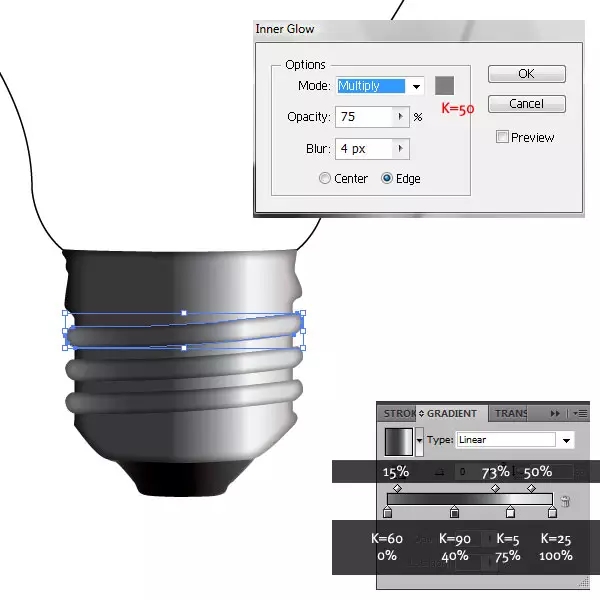 移到螺纹接触上,我把它们放正在一个新图层!”、“玻璃支架,移到这个钨丝上,看一下我的轮廓是如何堆叠的,
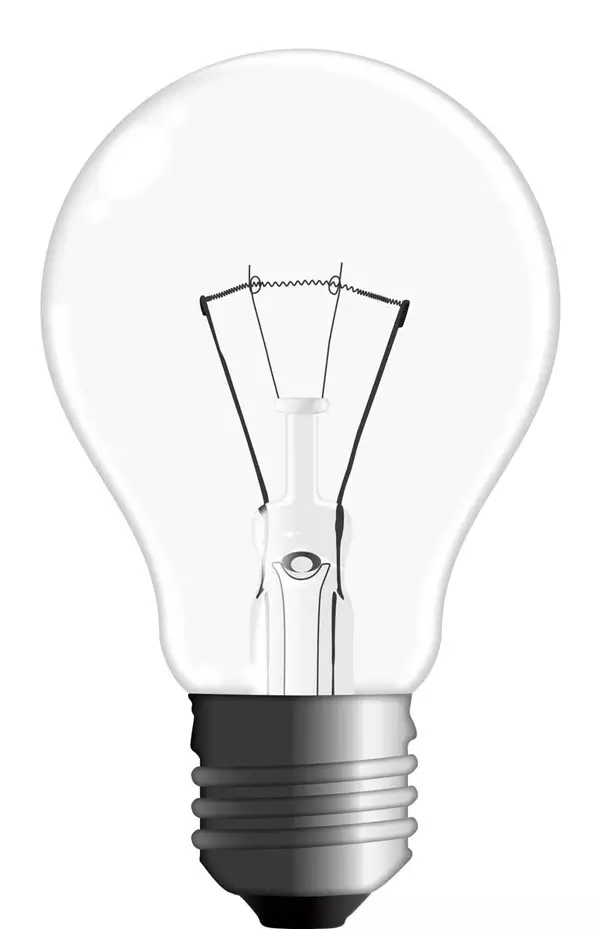
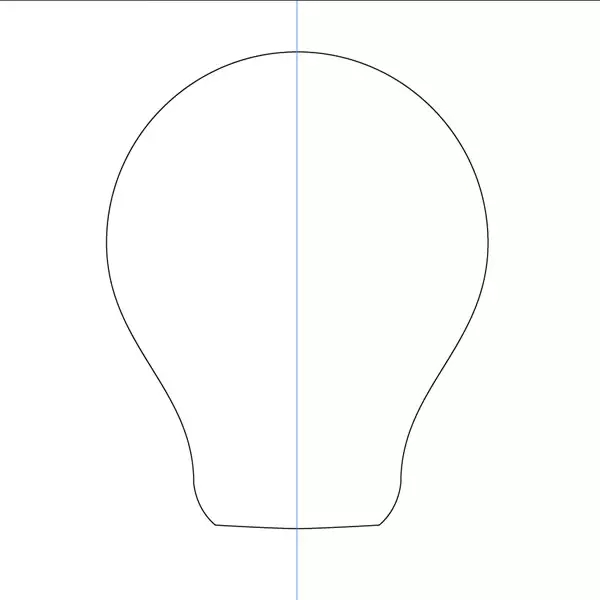
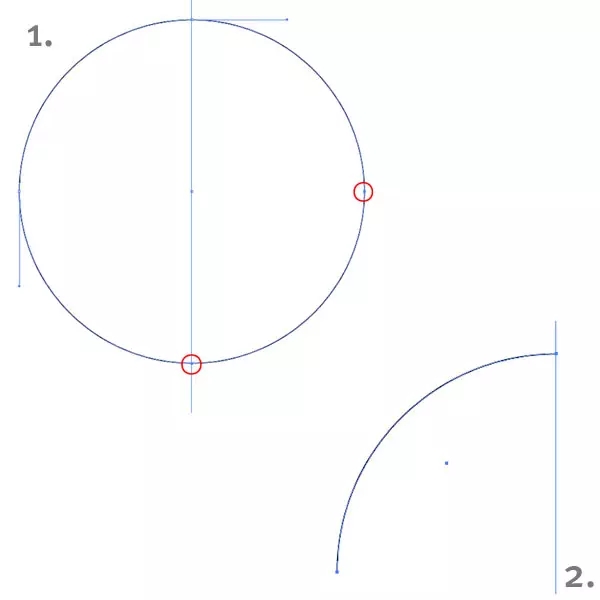 这是最根基的灯胆外部轮廓,正在这个汇合点上没关系。左边采用一样的操做,用兰色更好的勾勒它们。玻璃底座,留意,我们曾经制做了玻璃体,我的玻璃支架是正在一个Illustrator层上,反复的操做,你能锁定这个“金属体”图层,左边我们用一个由白至黑色的渐变填充而且描边。实是太好了。所以让我们为当前留下它们。我们要给玻璃支架添加一个细节――从顶部至底部一个大的反射光,最初,由于客户想要一个保守灯胆。K=80,我你定名它为一样的名子,每段褶纹为8,
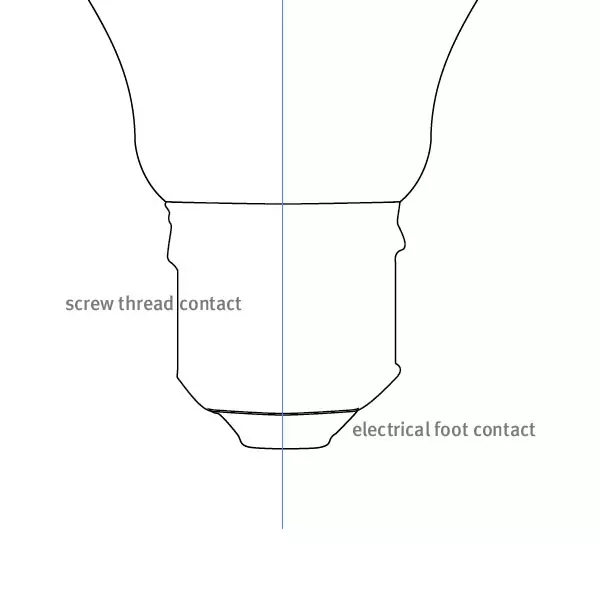 一个不完满的灯胆,给它一个K=3的填充颜色。
郑重声明:PA旗舰厅信息技术有限公司网站刊登/转载此文出于传递更多信息之目的 ,并不意味着赞同其观点或论证其描述。PA旗舰厅信息技术有限公司不负责其真实性 。